


Θερμή προτροπή
Τα προϊόντα σε αυτόν τον σύνδεσμο δεν είναι γνήσια Epson, είναι συμβατά προϊόντα τρίτων κατασκευαστών και αντικαθιστούν τα γνήσια δοχεία μελάνης της Epson.

Συμβατά δοχεία μελανιού T511 - T516 γεμάτα με μελάνι
Τ511 - Τ516
Η κασέτα μελανιού έχει σχεδιαστεί για εκτυπωτές Officejet Pro. Ο σχεδιασμός της επιτρέπει την παραγωγή εκτυπώσεων που στεγνώνουν γρήγορα και είναι ανθεκτικές στο μουτζούρωμα.
Τα χρώματά μας είναι σχεδόν πανομοιότυπα με το πρωτότυπο και, επειδή είναι τόσο απίστευτα κοντά στο πρωτότυπο, δεν χρειάζεται να αλλάξετε το προφίλ χρωμάτων ή να καθαρίσετε τις γραμμές, είναι Plug & Play ακριβώς όπως το πρωτότυπο.

Οδηγίες προϊόντος
Όνομα προϊόντος: Συμβατά δοχεία μελάνης
Κατάσταση: Για Epson
Αριθμός κασέτας: T511 - T516
Χρώμα κασέτας: MBK, C, M, Y, LC, LM
Χωρητικότητα κασέτας: 220ML/PC
Τύπος μελανιού: Μελάνι με βάση χρωστική ουσία, μελάνι με βάση χρωστική ουσία, μελάνι εξάχνωσης
Τύπος τσιπ: Εγκατεστημένα τα σταθερά τσιπ κασέτας
Πλεονέκτημα: Plug and Play, ίδια με την ποιότητα OEM
Εγγύηση: 1:1 Αντικατάσταση οποιουδήποτε ελαττωματικού
Κατάλληλοι εκτυπωτές
Για τον εκτυπωτή EPSON Stylus Pro 10000CF 10600
500ML - Κασέτα κυανού μελανιού

500ML - Ανοιχτόχρωμη κυανή κασέτα μελανιού

500ML - Φυσίγγιο Ματζέντα Μελανιού

Εγκατεστημένο με σταθερά τσιπ κασέτας
Η κασέτα μελανιού έχει εγκατασταθεί με το τσιπ, η ποιότητα είναι πολύ σταθερή. Τα τσιπ δείχνουν την ακριβή ποσότητα στάθμης μελανιού.

ΠΩΣ ΝΑ ΧΡΗΣΙΜΟΠΟΙΗΣΕΤΕ
Αντικατάσταση δοχείων μελανιού
Πριν ξεκινήσετε μια μεγάλη εργασία εκτύπωσης, θα πρέπει να ελέγξετε τα επίπεδα μελανιού. Εάν ένα από τα δοχεία σας έχει χαμηλή στάθμη μελανιού, μπορείτε να το αντικαταστήσετε πριν ξεκινήσετε.
Ή μπορείτε να περιμένετε μέχρι να τελειώσει το μελάνι, να αντικαταστήσετε το δοχείο και, στη συνέχεια, να συνεχίσετε την εργασία χωρίς καμία απώλεια στην ποιότητα εκτύπωσης.
Ωστόσο, είναι καλύτερο να αντικαταστήσετε ένα δοχείο με χαμηλή στάθμη μελανιού πριν ξεκινήσετε μια μεγάλη εργασία εκτύπωσης.
Πώς να αντικαταστήσετε
Πριν ξεκινήσετε, βεβαιωθείτε ότι ο εκτυπωτής είναι ενεργοποιημένος. Στη συνέχεια, ακολουθήστε τα παρακάτω βήματα για να αντικαταστήσετε ένα δοχείο μελανιού:
1. Σημειώστε το χρώμα της φωτεινής ένδειξης "Έλλειψη μελανιού" που είναι αναμμένη ή αναβοσβήνει. Αυτό είναι το δοχείο που πρέπει να αντικαταστήσετε.
2. Πιέστε την εσοχή στο κάλυμμα του διαμερίσματος μελανιού για να απασφαλίσετε και να ανοίξετε το κάλυμμα. Στην οθόνη εμφανίζεται η ένδειξη "INK COMPART. OPEN".
3. Εντοπίστε την υποδοχή που περιέχει το άδειο δοχείο μελανιού (που αντιστοιχεί στη λυχνία INK OUT). Πιέστε προς τα κάτω το πάνω μέρος του σφιγκτήρα και τραβήξτε τον προς τα εμπρός.
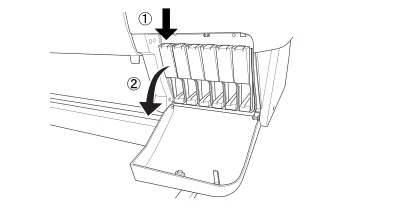
4. Τραβήξτε προσεκτικά την άδεια κασέτα ευθεία έξω από τον εκτυπωτή.
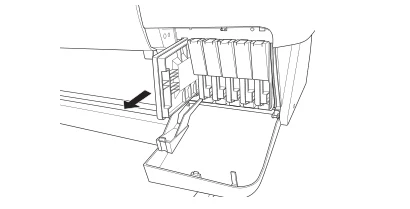
5. Βεβαιωθείτε ότι η ανταλλακτική κασέτα έχει το σωστό χρώμα και αφαιρέστε την από τη συσκευασία της. Ανακινήστε απαλά την κασέτα πριν την εγκαταστήσετε.

6. Κρατήστε το δοχείο μελανιού με το βέλος στην αριστερή πλευρά και στραμμένο προς το πίσω μέρος του εκτυπωτή. Στη συνέχεια, τοποθετήστε το δοχείο μελανιού στην υποδοχή.
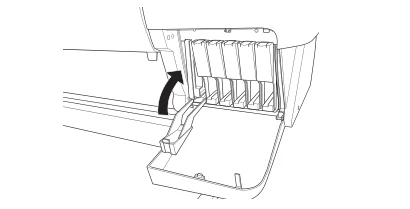
7. Πιέστε ξανά τον σφιγκτήρα του δοχείου μελανιού. Βεβαιωθείτε ότι η αντίστοιχη λυχνία Ink Out (Έξοδος μελανιού) σβήνει. Στη συνέχεια, κλείστε το κάλυμμα του διαμερίσματος μελανιού.
Κατηγορίες προϊόντων
-

Κασέτα μελανιού 965XL για HP OfficeJet Pro 9010 9...
-

Συμβατό δοχείο μελάνης sg400 για πριονωτό γρασίδι sg4...
-

Συμβατό δοχείο μελάνης 4 χρωμάτων 712 για HP Design...
-

Συμβατό δοχείο μελάνης T1281-T1284 για Epson...
-

Μελάνι PFI 701-703 για Canon Canon iPF 8...
-

S-7250 – S-7253 FW2230 Συμβατό μελάνι αυτοκινήτου...


